

Cách Tắt Kiểm Tra Chính Tả Và Ẩn Hộp Thoại UniKey Khi Khởi Động
Bên cạnh Microsoft Word, phần mềm gõ tiếng Việt UniKey cũng sở hữu một tính năng kiểm tra chính tả riêng biệt. Khi tính năng này được bật, UniKey sẽ tự động kiểm tra xem từ bạn gõ có đúng cấu trúc ngữ pháp tiếng Việt hay không. Tuy nhiên, nó thường gây ra lỗi phiền toái như: tự động thay đổi ký tự, không gõ được một số từ viết tắt hoặc thuật ngữ ngoại lai.
Ngoài ra, nhiều người dùng còn cảm thấy khó chịu khi mỗi lần bật máy tính, bảng điều khiển UniKey lại tự động hiện chình ình giữa màn hình và phải bấm đóng thủ công. Bài viết này sẽ hướng dẫn bạn cách xử lý triệt để cả hai vấn đề trên chỉ trong vài cú click chuột.
- Hướng dẫn các bước tắt kiểm tra chính tả trên UniKey
Để tắt bỏ tính năng kiểm tra chính tả gây lỗi nhảy chữ, bạn thực hiện theo các bước sau đây:
- Bước 1: Nhìn xuống góc dưới cùng bên phải màn hình máy tính (thanh Taskbar), tìm biểu tượng chữ V hoặc chữ E của UniKey.
- Bước 2: Nhấp đúp chuột trái (hoặc nhấp chuột phải và chọn Mở bảng điều khiển) để hiện giao diện chính của UniKey.
- Bước 3: Trên bảng điều khiển hiện ra, bạn nhấn vào nút Mở rộng ở phía bên phải.
- Bước 4: Quan sát vùng Hệ thống (nằm ở góc dưới bên trái của bảng mở rộng), bạn tiến hành tìm và bỏ tích (bỏ chọn) ở 2 ô sau:
- Bật kiểm tra chính tả
- Tự động khôi phục phím với từ sai
- Bước 5: Nhấn vào nút Đóng để lưu lại cài đặt và thu nhỏ UniKey về thanh Taskbar.
Setelah hoàn thành, hiện tượng tự động sửa chữ hoặc lỗi khi gõ các từ tiếng Anh sẽ không còn xuất hiện nữa.
- Cách tắt hiện bảng điều khiển UniKey khi mở máy tính
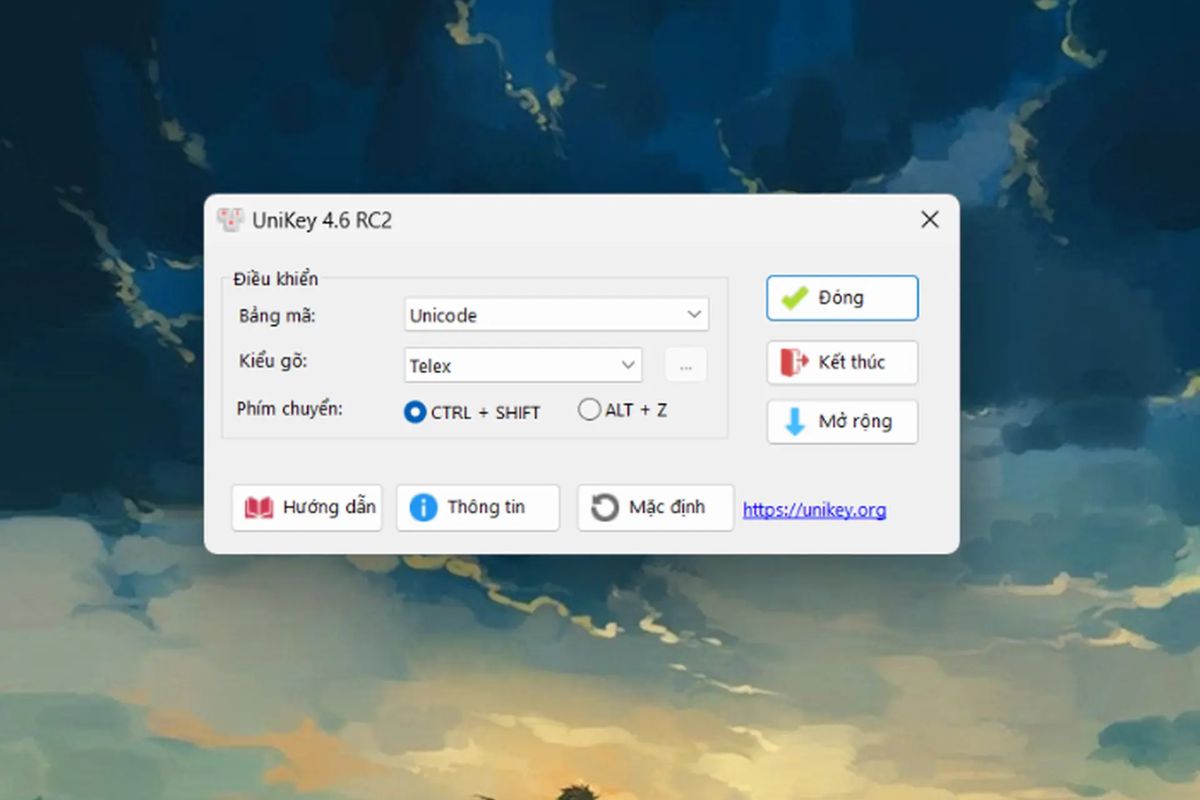
Nếu bạn muốn UniKey vẫn tự động chạy khi bật máy để gõ được tiếng Việt ngay, nhưng phải ẩn xuống góc màn hình chứ không được hiện hộp thoại giữa màn hình, hãy làm như sau:
- Bước 1: Mở bảng điều khiển UniKey lên và bấm nút Mở rộng (giống như bước 2 và bước 3 ở phần trên).
- Bước 2: Di chuyển chuột đến vùng Hệ thống ở góc dưới bên trái.
- Bước 3: Đảm bảo rằng ô "Khởi động cùng Windows" đã được tích chọn (để phần mềm tự chạy khi bật máy).
- Bước 4: Ngay bên dưới, bạn tiến hành bỏ tích (bỏ chọn) ở ô "Bật hội thoại này khi khởi động".
- Bước 5: Nhấn nút Đóng để hoàn tất cài đặt.
Từ lần khởi động máy tiếp theo, UniKey sẽ âm thầm chạy ẩn dưới thanh Taskbar mà không làm phiền bạn nữa.
- Một số lưu ý nhỏ khi cấu hình UniKey
- Nếu không tìm thấy biểu tượng UniKey ở thanh Taskbar: Hãy nhấn vào mũi tên nhỏ hướng lên (Show hidden icons) ở góc phải màn hình để tìm biểu tượng bị ẩn.
- Khắc phục lỗi không lưu được cài đặt: Nếu bạn đã chỉnh như trên nhưng khi tắt máy bật lại vẫn bị hiện hộp thoại hoặc bị lỗi chính tả, hãy tắt hoàn toàn UniKey đi. Sau đó, nhấp chuột phải vào biểu tượng UniKey trên màn hình desktop, chọn Run as administrator (Chạy với quyền quản trị) rồi thực hiện lại các cài đặt để hệ thống lưu cấu hình vĩnh viễn.
Lời kết
Việc tắt tính năng kiểm tra chính tả và ẩn hộp thoại Unikey khi khởi động sẽ giúp máy tính của bạn trông gọn gàng hơn, đồng thời tốc độ gõ phím cũng nhanh và chính xác hơn theo ý muốn. Chúc các bạn thực hiện thành công!